понедельник, 8 октября 2012 г.

Google входит в бизнес-кредитов


Google входит в бизнес-кредитов. Наиболее известны поисковой системе представляет сегодня программу для финансирования приобретения интернет-рекламы, предлагаемые группой Financial Times.

Измерение знаки открытие нового фронта в борьбе между крупными компаниями активных в интернете, это пытаться использовать активы как конкурентное преимущество. Amazon объявила на прошлой неделе, что он начал предоставлять кредиты независимых розничных торговцев, которые продают свою продукцию.

Google, решение о выдаче кредитной карты доступны в США в течение нескольких недель, а затем и в других странах, что свидетельствует первая попытка группы, чтобы использовать огромные запасы ликвидности для поддержки ключевых операций поиска в Интернете за счет субсидирования линий кредит с низкой процентной ставкой.

Google даст клиентам кредитные между $ 200 и $ 100,000 в месяц заплатить, чтобы использовать AdWords сервис, где сообщения помещаются возле результатов поиска в Интернете. Доходы от Adwords были наиболее доход 37 миллиардов долларов рекламы Google в прошлом году.

"Не покупайте Adwords в той степени, что им нужно", сказал Брент Каллиникос, вице-президент Google и казначея., Которого цитирует FT и Mediafax. Пилотная программа, проведенного в прошлом году в США привело к повышению клиента расходов на рекламу.

Google объявила, что она создала начальные процентные ставки значительно ниже, чем у кредитных карт, доступных на рынке для малого и среднего бизнеса. В США ставка будет 8,99% и в Великобритании на 11,9%.

"Вы можете быть уверены, что мы не хотели терять деньги", Каллиникос, добавив, что Google «не пытайтесь работать этот бизнес как центр прибыли".


Google руководители не исключено, чтобы получить еще больше рынке финансовых услуг, с продуктами для малого и среднего бизнеса, которые составляют большинство группы рекламодателей. Google не имеет таких планов, но сейчас, говорят они.

среда, 3 октября 2012 г.

чистка компьютера от пыли


Замена термопасты , тестирование термопаст


Какой монитор выбрать студенту или школьнику..

Какой монитор выбрать студенту или школьнику..
Современные ЖК-мониторы могут предложить пользователю многое: быстрое время реакции, красочную картинку, утонченный дизайн и т.д. В конечном счете все зависит от потребностей покупателя и от той суммы, которую он намерен потратить на такое устройство. Впрочем, стоит отметить тот факт, что в этом сегменте рынка конкуренция очень сильна и последнее время наблюдается заметное удешевление устройств. Производители отладили процесс производства и всячески стараются привлечь покупателя именно к своим моделям.
А поскольку  номер «Мира ПК» в значительной степени посвящен сборам к школе или институту, мы попросили производителей предоставить нам те модели, которые, по их мнению, будут интересны школьникам и студентам. Как ни удивительно, большинство из них сошлись во мнении, что это должен быть аппарат с 21,5--23-дюймовым экраном. А теперь обо всем подробнее.
На что обращать внимание при выборе монитора
Главный параметр при выборе монитора -- тип используемой матрицы. Всего можно выделить три основных вида. К низшему относятся устройства, построенные по TN-технологии. Они обладают быстрым временем отклика, невысокой ценой, но довольно посредственной цветопередачей и зауженными вертикальными углами обзора. Такие модели подходят для офиса, а также для любителей динамичных игр.
Среднюю позицию занимают мониторы второго типа, точнее, семейство матриц VA (Vertical Alignment), в которое входят различные PVA/MVA-панели. Они обеспечивают хорошую глубину черного и обладают отличными показателями контрастности. Углы обзора у них больше, нежели у TN-моделей, но по времени отклика они немного проигрывают недорогим конкурентам.
К матрицам третьего типа относится семейство IPS, отличающееся широким цветовым охватом. Их недостатками являются невысокая скорость отклика матрицы, заниженный показатель контрастности и большая цена. В последнее время стали появляться недорогие представители этого класса с чуть менее качественной цветопередачей, но более быстрым откликом.
Следует отметить, что эргономичность играет далеко не самую последнюю роль при выборе монитора. Так, бюджетные модели могут лишь немного отклоняться от вертикали. Гораздо удобнее, если подставка устройства также позволяет регулировать высоту и поворот в горизонтальной плоскости. Некоторые модели дисплеев позволяют использовать их в портретном режиме, что комфортнее при работе с текстами и таблицами, потому как выводится больше информации.
 
ViewSonic VX2336S-LED
На этот раз компания ViewSonic уделила заметное внимание дизайну своей модели, и она получилась очень привлекательной. У нее практически нет острых граней, а все поверхности сглажены. В основном устройство выполнено из матового пластика, что, конечно, практично. Подставка позволяет регулировать лишь угол наклона монитора. Ее основание сделано неплохо, разве что утяжелителя не хватает для большей устойчивости. Индикатор питания неяркий, однако, как принято у ViewSonic, он вынесен точно по центру нижней панели. Здесь применена недорогая IPS-матрица, что хорошо сказывается на углах обзора и цветопередаче. Время ее отклика составляет 6 мс. Как показала практика, при отображении быстро перемещающихся объектов каких-либо серьезных проблем не возникает. При разрешении 1920х1080 точек соотношение сторон экрана составляет 16:9.
К недостаткам монитора стоит отнести легкую неравномерность подсветки. Кроме того, черному цвету немного не хватает глубины, а при взгляде под острым углом нередко наблюдается небольшой цветовой сдвиг. Однако в целом качество цветопередачи заслуживает хорошей оценки.
Чуть утопленные в специальную нишу разъемы подключения -- вполне стандартные. Предусмотрена подача как аналогового, так и цифрового сигнала.
 
Dell S2230MX
Компания Dell активно продвигает свои устройства на российский рынок. Очередное ее творение способно привлечь покупателя именно своим внешним видом. Аппарат Dell S2230MX выглядит дорого, несмотря на вполне адекватную цену. Для его изготовления были применены высококачественные отделочные материалы. В данном обзоре эта модель оказалась одной из самых тонких, благодаря использованию светодиодной подсветки и внешнего блока питания. Ее подставка сделана необычно –- с фигурным окном. И хотя у нее небольшая площадь, она устойчива, поскольку оснащена массивным утяжелителем. Передняя часть устройства отделана глянцевым пластиком, а сама ЖК-панель, выполненная по TN-технологии, имеет матовую поверхность. Органы управления меню, как обычно у продукции компании Dell, сделаны сенсорными. На нажатия они отзываются вполне приемлемо. Настроек довольно много, но разобраться с ними нетрудноДисплей имеет средний запас по яркости и контрастности. Фильмы смотреть комфортно, черный цвет выглядит неплохо. Но следует отметить, что система подавления шумов не всегда справляется со своими обязанностями.Мелкие шрифты выглядят хорошо. А вот углы обзора типичны для TN-матриц: традиционно неплохие по горизонтали и зауженные по вертикали, особенно если смотреть на дисплей снизу. Цветопередача склонна к теплым тонам.
 
iiyama ProLite X2377HDS
Фирма iiyama продолжает штурмовать отечественный рынок недорогими мониторами, которые оснащены матрицами, выполненными по технологии IPS.
Модель iiyama ProLite X2377HDS имеет 23-дюймовый экран с соотношением сторон 16:9 и разрешением 1920х1080 точек. Заявленный угол обзора как по горизонтали, так и по вертикали, составляет 178º.
Скорость реакции матрицы 5 мс.
Лицевая панель устройства оформлена черным глянцевым пластиком. Сама ЖК-панель матовая, так что бликов на ее поверхности почти не возникает.
Подставка сделана практически нерегулируемой, что нетипично для устройств этого производителя, однако допустимо наклонять панель на небольшой угол. Она имеет довольно большую площадь, но ей все же не помешал бы утяжелитель.
Внутреннее меню сделано неплохо, регулировок вполне достаточно. Есть и установки для решения основных пользовательских задач, оптимизирующие цветопередачу и яркость. Из разъемов подключения имеются аналоговый D-Sub, а также цифровые DVI-D и HDMI.
Качество цветопередачи можно назвать хорошим по сравнению с обеспечиваемым TN-моделями, разве что заводская калибровка не так точна, как того хотелось бы.
 
ENVISION P2278WHL
Дизайн этого устройства вполне стандартный, привлекательность ему придает черный глянцевый пластик. Аппарат получился довольно тонким, поскольку здесь установлен внешний блок питания.
Управление меню кнопочное, вот только надписи, за что какая из кнопок отвечает, практически не выделены, так что при приглушенном освещении приходится работать на ощупь.
Предусмотрены все необходимые для работы настройки. Впрочем, наряду с ручными, есть и ряд удачно реализованных предустановок для решения типичных пользовательских задач.
Аппарат, обеспечивающий разрешение 1920х1080 точек, идеально подходит для отображения контента высокой четкости. Поскольку имеются два HDMI-входа, можно напрямую подключить дисковод Blu-ray или игровую приставку. Цветопередача немного сдвинута в область теплых тонов, но на качестве изображения это почти не сказывается. Заявленное время отклика матрицы составляет 5 мс, чего вполне достаточно для динамичных игр и фильмов. Углы обзора здесь вполне традиционные: по горизонтали — 170º, по вертикали — 160о , что примерно соответствует действительности.
Дисплей имеет средний запас по яркости и контрасту. А вот с отображением мелких шрифтов аппарат справляется лишь удовлетворительно.
 
Acer S235HL
Дисплеи компании Acer широко представлены на отечественном рынке. Предоставленный нам для обсуждения аппарат Acer S235HL предназначен для дома. Практически весь его корпус сделан глянцевым, что, возможно, понравится любителям наводить чистоту. Здесь производитель пошел на неординарный шаг, интегрировав интерфейсные разъемы в подставку. Поэтому при транспортировке она не снимается, как у прочих моделей, а просто складывается. На нее же вынесены и кнопочные органы управления меню. Чтобы уменьшить толщину панели, применен внешний блок питания. Имеются аналоговый D-Sub и два цифровых HDMI-разъема подключения. 
Меню простое, в нем легко разобраться. Есть и установки для основных пользовательских задач, оптимизирующие цветопередачу и яркость, но они, увы, не
слишком хороши. Заявленное время отклика матрицы составляет 5 мс, и нетрудно догадаться, что компенсация времени отклика не предусмотрена. Впрочем, это мало сказывается на воспроизведении фильмов и в динамичных играх. Подсветка экрана более-менее равномерная, хотя, если вглядеться, можно заметить небольшие провалы.
Тестовые фотографии смотрятся мягко и приятно, да и четкость текста не вызывает негативных ощущений.
Цветовой баланс смещен в область теплых тонов.

Philips 241P4LRY
Это устройство оказалось самым необычным в нашем обзоре — оно имеет встроенный датчик, отвечающий за правильную осанку пользователя. Реализуется такая функция с помощью интегрированной в корпус веб-камеры, данные от которой обрабатывает встроенное ПО. Причем на ПК больше ничего устанавливать не нужно. Датчик измеряет расстояние между монитором и лицом человека, а также угол наклона головы и шеи. А если какой-либо из параметров выходит за пределы заданных значений, монитор предупреждает об этом. Кроме того, отслеживается время непрерывной работы за монитором и выдаются рекомендации, когда стоит отдохнуть. Качество работы датчика можно оценить только как удовлетворительное, так как он периодически ошибается с определением расстояния. 
Кроме того, аппарат автоматически снижает яркость подсветки, когда пользователя нет за монитором, чтобы уменьшить потребление электроэнергии.
В остальном же это стандартный монитор среднего ценового диапазона. Он имеет экран с диагональю 24 дюйма и разрешением 1920х1080 точек. Время отклика матрицы составляет 5 мс, никакого смазывания не наблюдалось.
Подставка устройства удачно сконструирована – она позволяет регулировать угол наклона и высоту модели. Кроме того, она и внешне привлекательна. Органы управления меню сделаны сенсорными, правда, они, к сожалению, не всегда срабатывают с первого раза.
Подсветка экрана в целом равномерная, хотя идеальной ее сложно назвать. Мелкие шрифты выглядят неплохо.. Цветопередача тяготеет к теплым тонам.
 
Итоги
Когда мы обсуждали представленные устройства, то обратили внимание на модель iiyama ProLite X2377HDS. Она хорошо выглядит и обеспечивает качественное изображение, за что и получает значок «Выбор редакции». Также мы решили отметить наградой «Технические инновации» монитор Philips 241P4LRY, помогающий пользователю поддерживать правильную осанку.

Какой компьютер выбрать для школьника.

Какой компьютер выбрать для школьника.
Настольный компьютер для школьника 2012.
Обзор настольных ПК среднего ценового диапазона
Каждый август мы традиционно публикуем обзор настольных компьютеров класса mainstream. И хотя мы называем их «ПК для школьника», понятно, что на самом деле это обычные домашние компьютеры, пригодные для решения широкого круга задач. В этот раз мы немного разнообразили обзор, добавив к обычным системным блокам схожий по конфигурации моноблок.
Desten eStudio 1226I
Конфигурация компьютера компании Desten – самая простая из рассмотренных нами. Система собрана в корпусе Winard Benco 3067С с блоком питания мощностью 350 Вт. Корпусные вентиляторы отсутствуют, система продувается лишь вытяжным вентилятором в БП. Конфигурация разъемов на задней панели системной платы Pegatron минимальна: разъем сетевого адаптера, шесть разъемов USB 2.0, три 3,5-мм гнезда звуковой платы и аналоговый видеовыход VGA.
К счастью, в системе присутствует дискретная видеоплата Sapphire, снабженная цифровыми выходами DVI и HDMI. О степени экономии, с которой в Desten подходили к выбору комплектующих, свидетельствует хотя бы тот факт, что системная плата Pegatron IPXSB/H61 снабжена не привычным для нас 1-Гбит сетевым адаптером, а 100-Мбит, что в наше время – анахронизм. Возможности для последующей модернизации системы минимальны. Свободны лишь один разъем расширения PCI Express x1 и один порт SATA 2. Несмотря на то что в тестах производительности этот ПК не сильно отстает от конкурентов, мы не рекомендуем приобретать его.
Flextron Focus Pro
Компания «Ф-Центр» использует твердотельные накопители во многих моделях своих ПК, что при незначительной разнице в цене между системными блоками является большим преимуществом. Кроме того, здесь использован чуть более быстрый (на 200 МГц) процессор. Как и в трех остальных рассмотренных ПК, в Focus Pro установлен процессор Intel семейства Sandy Bridge, а не более современный Ivy Bridge. Впрочем, различия этих двух семейств ЦП почти полностью нивелируются наличием дискретной видеоплаты. Зато чипсет здесь нового, седьмого поколения. Он имеет ряд преимуществ по сравнению с предыдущей, шестой серией, одно из которых – поддержка технологии кеширования данных Intel Smart Response, что весьма уместно для Focus Pro, учитывая наличие SSD. Правда, чтобы включить Smart Response, потребуется переустановить ОС или по меньшей мере скопировать загрузочный раздел с твердотельного накопителя на жесткий диск.
На передней панели находится карт-ридер с посадочным местом для 2,5-дюймового жесткого диска. На задней панели есть два гнезда USB 3.0. Еще два порта USB 3.0 можно реализовать, докупив соответствующую панель в 3,5-дюймовый отсек или на заднюю стенку.
На системной плате всего два разъема DIMM, поэтому расширить объем ОЗУ возможно только заменой модулей памяти. Из разъемов расширения доступны PCI и PCI Express x4. Из шести портов SATA один свободен и еще два условно свободны: к ним подключены разъем eSATA и посадочное место под накопитель на передней панели.
USN Level 522W
Конфигурация ПК компании USN не столь аскетична, как у описанного выше устройства компании Desten, но также не лишена недостатков. Здесь применен чуть более дорогой корпус, а также не забыт и корпусной вентилятор. Блок питания имеет небольшой запас по мощности. Несмотря на то что в этот корпус могла бы поместиться полноразмерная плата формфактора АТХ, здесь использована компактная плата ASRock H61M-HVS, снабженная интерфейсами СОМ и LPT(правда, соответствующие разъемы не выведены на заднюю панель), но лишенная куда более актуальных USB 3.0. В трехмерной графике Level 522W слегка отстает от конкурентов, зато видеоплата GeForce GT 430 охлаждается пассивно.
Еще один недостаток конфигурации этого ПК заключается в том, что использован лишь один модуль памяти. Таким образом, контроллер ОЗУ работает в одноканальном режиме, что снижает производительность оперативной памяти.
В целом к качеству сборки и выбору конфигурации ПК компании USN критичных замечаний не возникло. Вполне возможно, что в их ассортименте есть модели, заслуживающие внимания. Что же касается Level 522W, то при равной розничной цене он не выдерживает сравнения с Flextron Focus Pro.
MSI Wind Top AE2210
Моноблок компании MSI по конфигурации максимально близок к рассмотренным выше системным блокам формфактора АТХ.
Его 22-дюймовый дисплей с разрешением 1920х1080 точек основан на матрице типа TN-film, однако обладает на удивление хорошими цветовым охватом и контрастностью. Углы обзора составляют 160о по горизонтали и 140--150о по вертикали. Сенсорная панель поддерживает множественные прикосновения и реагирует как на палец, так и на стилус, входящий в комплект поставки. Пользоваться оптическим тачскрином (на основе двух камер, расположенных в верхних углах экрана) удобно лишь в ограниченном наборе приложений, например при просмотре фотографий. В качестве основного дигитайзера он, к сожалению, пока не пригоден. Это может измениться с выходом ОС Windows 8, что произойдет совсем скоро.
К моноблоку легко подключить внешний дисплей, для этого на задней панели есть разъем HDMI. Там же расположены два гнезда звуковой платы, разъем сетевого адаптера и четыре разъема USB 2.0. На левой боковой стороне разместились два гнезда USB 3.0, разъем для подключения блока питания и карт-ридер. Здесь же находятся кнопки включения и регулировки яркости дисплея.
На передней панели очень уместно было бы установить пару разъемов USB для подключения накопителей, но, к сожалению, здесь находятся лишь динамики. Не знаю, чем обусловлено проявляющееся в последнее время желание дизайнеров как можно дальше спрятать органы управления и разъемы на моноблоках и мониторах, то ли упрощением производства, то ли уверенностью, что кнопки и интерфейсные разъемы непоправимо испортят внешний вид продукта. На эргономичности эта тенденция отражается явно отрицательно.
Монитор, близкий по качеству к дисплею моноблока MSI Wind Top AE2210, сейчас можно купить примерно за 7--8 тыс. руб. Таким образом, разница в цене между максимально схожими по характеристикам системами в виде моноблока и традиционного настольного ПК составляет 5000 руб. На наш взгляд, преимущество в эргономичности, которое обеспечивает данный моноблок, вполне ее оправдывает.
Итоги
Когда мы собирали ПК для этого обзора, то сформулировали предельно общие требования для участников. Кроме цены, обязательным условием было наличие дискретной видеоплаты. Несмотря на это, все четыре конфигурации получились очень похожими. Как видите, хотя цены трех рассмотренных нами системных блоков и одинаковы, в каждом случае сборщик проявил разную степень скаредности. Использование процессоров семейства Sandy Bridge простительно. Незначительные преимущества нового поколения процессоров Core для настольного ПК будут почти незаметны. Альтернативой продукции Intel для ПК этой ценовой категории станут ЦП AMD семейства Trinity, о которых мы собираемся рассказать в ближайшее время.
При покупке системного блока в сборе обращайте внимание на все детали конфигурации, включая корпус и блок питания. Даже не вникая в розничные цены на все комплектующие, сравнив несколько компьютеров, можно сделать выводы о добросовестности сборщика.

Чистка реестра


Чистка реестра


Реестр - это база данных, содержащая информацию для работы с устройствами, пользователями, программами. Другими словами, реестр содержит настройки Windows. Его можно считать сердцем ОС Windows.
От корректности данных реестра зависит эффективность работы как программного обеспечения, так и аппаратной части ПК.
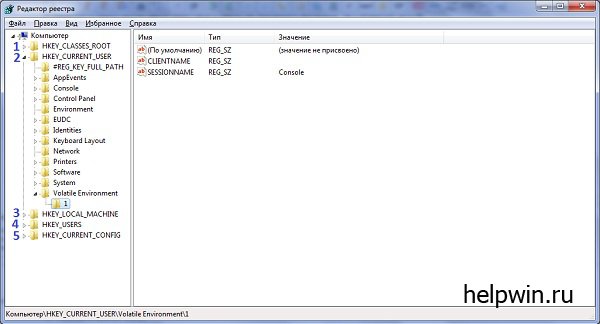
В каждой копии ОС Windows есть утилита Редактор Реестра (Registry Editor). Находится она по адресу \Windows\regedit.exe   А также её можно запустить командной строкой, введя "regedit". Вы можете запустить утилиту и посмотреть на огромнейшее количество настроек. 5 основных ветвей делятся на большое множество папок.


Чистка реестра


Если вы не уверены в своих знаниях и действиях, то вручную лучше ничего не изменять! Такие шалости могут привести к поломкам Windows и последующей переустановкой.
Что еще нужно знать:
  • При возникновении проблем с ОС или ПО люди часто пользуются "точками восстановления системы". Это резервные копии реестра.
  • Во время запуска ОС Windows возникает до 1000 обращений к реестру, а за время сеанса может быть более 10 тысяч.

Нужно ли чистить реестр?

Давайте разберемся в этом вопросе. Реестр - база данных настроек Windows. На самом деле, все параметры реестра, которые не используются системой, на производительность и, тем более, стабильность ОС никак не влияют! Система к ним просто не обращается. От того, что мы удалим некоторые настройки, скорость работы не повысится! А стабильность может только ухудшиться. В итоге, мы можем освободить несколько килобайтов памяти и потерять стабильность работы системы. Надобность сразу отпадает.
Чистка реестра - потенциально опасная процедура!

Однако, бывают ситуации, когда действительно необходимо удалить что-то из реестра. Пример:
"Антивирусная программа удалила вредоносный файл, который пытался проникнуть в системную папку. А занесенная в реестр запись для запуска этого файла осталась и при запуске компьютера беспокоит вас сообщением об ошибке "файл не найден".
Для этих целей пользуемся утилитой regedit.
И забудьте о программах-чистилках, которые якобы ускоряют вашу систему путем чистки реестра.


Как установить скайп

Количество интернет пользователей растет с каждой минутой и многие новички всемирной паутины, узнав о том, что интернет можно использовать не только для поиска информации и скачивания файлов, но и для видеозвонков, решают воспользоваться этой возможностью. Безусловно, лидером в предоставлении услуг по видеотелефонии является Skype.
Кроме видеосвязи Skype также предоставляет возможность обмена мгновенными сообщениями (чат), звонков на стационарные и мобильные телефоны, отправки SMS, а также обмен файлами напрямую между пользователями.
Но с развитием технологий возникают и проблемы при установке приложения, справиться с которыми новичку часто не под силу. В этой статье мы постараемся помочь Вам скачать, установить Skype и разобраться со всеми сопутствующими вопросами.


Регистрация в Skype.


Для начала нам нужно скачать саму программу. Это можно сделать лишь после того как Вы успешно зарегистрируетесь на официальном сайте т.е. создадите учетную запись необходимую для дальнейшего использования Skype. Для этого переходим по этой ссылке и заполняем регистрационную форму. Запомните логин и пароль, указанный при регистрации (данные также должны прийти на Вашу электронную почту) они будут использоваться в дальнейшем при запуске программы. Если все данные введены правильно, то на электронную почту должно прийти письмо содержащее ссылку о подтверждении регистрации. Перейдите по ссылке и завершите процедуру регистрации, ничего страшного в этой процедуре нет, все написано русскими по белому, а указывать реальные данные никто не заставляет, и проверять не будет (имеется ввиду имя, фамилия и т.д., а вот электронную почту нужно указывать реальную).

Итак, Вы успешно зарегистрировались и стали обладателем логина в Skype, который можете сообщить всем своим знакомым, чтобы они смогли добавить Вас в свой список контактов.


Скачивание программы Skype.


Скачать установочный Skype можно с официального сайта программы, для этого заходим на сайт Skype, используя свой логин и пароль. Для этого переходим по этойссылке

Заходим в раздел «Загрузить Skype», жмем «Установите Skype для Windows» далее жмем «Загрузите Skype». Скачиваем установочный файл SkypeSetup.exe и сохраняем его, например, на «Рабочий стол» Вашего ПК.


Установка Skype.


Запускаем ранее скачанный файл SkypeSetup.exe и в первом окне выбираем язык. Если хотите указать куда устанавливать скайп или отключить автозагрузку при старте Windows жмем «Настройки» и редактируем настройки. 


Как установить скайп


Далее нажимаем «Я согласен» и в следующем окне снимаем галочку напротив «Звонки через Skype нажатием одной кнопки» или оставляем ее, на Ваше усмотрение.

Далее программа скачает полную версию Skype и приступит к установке. В некоторых случаях возможны проблемы с таким способом установки и программа предложит скачать полную версию с альтернативного источника. Если этого не произошло, то перед Вами появится окно авторизации, где нужно ввести тот самый логин и пароль, который Вы получили при регистрации на официальном сайте Skype.


Как установить скайп


Внизу активируем пункт «Автоматическая авторизация при запуске Skype» и если нужно «Запускать Skype при включении компьютера»

При первом запуске Вам предложат выбрать себе аватар или сделать его при помощи камеры. Также в приветственно окне можно проверить работоспособность микрофона, камеры, а также добавить друзей из других учетных записей популярных социальных сетей. Не забудьте установить галочку напротив «Не показывать это сообщение в будущем» чтобы окно не надоедало при каждом запуске программы. В целом настройка программы довольно проста и интуитивно понятна, никаких сложностей возникнуть не должно.
Если все же у Вас возникли проблемы при установке или настройке Skype всегда рады будем помочь Вам в разделе форум.

Загрузочная флешка


При установке Windows на нетбуки или компьютеры с отсутствующим приводом оптических дисков часто возникает проблема, решением которой являетсясоздание загрузочной флешки и установка системы через порт USB.
В статье Как установить Windows 7 с флешки мы рассказывали как создать загрузочную флешку с помощью стандартных функций операционной системыWindows 7. В данной статье мы расскажем о еще одном способе создания загрузочного диска.
Для этого нам понадобиться несколько небольших программ, которые можно скачать здесь.
Извлекаем скачанный архив и запускаем программу USB_FORMAT.EXE с помощью которой отформатируем флешку.
Загрузочная флешка 
В строке «Устройство» Выбираем USB флеш-накопитель, который нужноотформатировать.
В строке «Файловая система» выбираем NTFS.
«Метка (имя) диска» можно не заполнять.
Старт
Внимание все данные на USB накопителе будут уничтожены, позаботьтесь об их предварительном сохранении на жесткий диск.
После завершения форматирования Вы получите полностью чистую флешку с файловой системой NTFS.
Далее нужно сделать флешку загрузочной, для этого запускаемGUIGRUBINSTALL.EXE
 
В строке «Device name / disk» находим свою флешку (ориентируемся по объему – около 3800МБ для USB на 4 ГБ) и жмем «Install».
Выбирать диск нужно очень внимательно, дабы не нанести вред системе.
В открывшемся окне просто жмем «Enter».
После успешного создания загрузочной флешки остается лишь извлечь на нее ISO образ Windows (например W7.iso) с помощью любого архиватора (WinRar).
Вот и все далее переходим к установке Windows, способом описанным в предыдущих статьях:

POV/TGT GeForce GTX 680 UltraCharged

Point of View – ведущий европейский производитель эксклюзивного диапазона 3D ускорителей на базе графических процессоров NVIDIA, продвинутых ноутбуков, 7” и 10” планшетов на базе NVIDIA Tegra и другой продукции для энтузиастов, представляет первую видеокарту GeForce GTX 680 с частотой ядра 1176 МГц в режиме Boost.


POV/TGT GeForce GTX 680 UltraChargedTM получила POV/TGT оригинальный высокопроизодительный дизайн, улучшенное управление питанием и систему охлаждения с тремя вентиляторами для стабильной работы и эф-фективного охлаждения.
Первые независимые обзоры, опубликованные в Интернете, подтверждают высокую производительность и эффективность охлаждения:
“TGT отбирает только лучшие графические чипы, что должно отразиться на результатах авторазгона. Температурный режим очень важен и GTX 680 Ultra Charged не нагревается выше 70 градусов в нагрузке, что на 10 градусов ниже, чем температура референсной карты. Базовая частота GTX 680 Ultra Charged – 1110 МГц, в режиме Boost - 1176 МГц. Как вы видите, частоту можно поднять даже до 1228 МГц. Получается, что TGT смогли поднять GPU Boost до максимально возможных значений”.


POV/TGT GeForce GTX 680 UltraChargedTM доступна по рекомендованной цене 570 евро.

Версии Windows 8

Известно, что новая операционная система под названием Windows 8 будет представлена в девяти различных изданиях, что уже на три единицы превышает существующие версии Windows 7. Сейчас данную информацию можно считать неофициальной, так как подтверждения от Microsoft пока не последовало. Об этом стало известно после выпуска ключа регистрации для «восьмерки» версии Consumer Preview. Также выяснилось, что Windows 8 будет представлена в шести версиях Windows 7, однако к ним добавится еще Enterprise Evaluation, Professional Plus, а также специальный ARM-выпуск. Если посчитать, то выходит девять различных изданий Windows 8. Это на семь единиц больше, чем у операционной системы от Apple под названием OS X.


На такую большую разницу нужно обратить особое внимание. Весомое преимущество в количестве говорит нам о том, какой стратегии Microsoft придерживается для решения сложного вопроса, связанного с реализацией собственных программных продуктов на мировом рынке. Именно эту компанию можно считать доминирующей корпорацией в области настольных систем, так как ее разработчикам удалось создать версии своей операционной системы для большого количества отдельных сред. Разницу между отдельными выпусками можно заметить из-за отсутствия в тех или иных версиях определенных приложений, возможности использовать сетевую поддержку и некоторых механизмов безопасности. Компания Apple любит складывать все самое лучшие в одно целое. Поэтому она и продает только один десктоповый пользовательский выпуск собственной программной платформы. У пользователей этого программного обеспечения всегда присутствует возможность доступа к серверам OS X, которые руководство Apple называет «серваками для всех».
Рассмотрим ценовую политику известных операционных систем. Известно, что за OS X пользователям придется заплатить 29,99 доллара, а сервер стоит около 49,99 долларов. Windows 7 версии Starter и Basic потребители не смогут купить напрямую. Данные выпуски можно отыскать только в онлайн-продаже по стоимости до 100 долларов. В сервисе Microsoft Store имеются специальные издания Windows 7, к которым относится Home Premium за 199 долларов, более дорогая Professional за 299 долларов, а также лучшая Ultimate по цене в 319 долларов. Также нужно сказать, что стоимость апгрейдов является немного меньшей, по сравнения с вышеперечисленными ценами.
Выбирать операционную систему для выполнения заранее определенных задач из большого ассортимента очень сложно. Известно, что в некоторых случаях стоимость операционной системы может превышать цену самого компьютера. Кроме этого, потребитель в большом количестве случаев должен инвестировать дополнительные средства в недостающие функции. Нужно помнить, что платформа Windows является любимым продуктом пиратов и хакеров.